
Autor plague70

porplague70

Como instalar o Apache Tomcat 9 no Debian 9

Introdução

O Apache Tomcat é um servidor da web e um contêiner de servlet usado para servir aplicativos Java. O Tomcat é uma implementação de código aberto das tecnologias Java Servlet e JavaServer Pages, lançada pela Apache Software Foundation. Este tutorial aborda a instalação básica e algumas configurações da versão mais recente do Tomcat 9 no seu servidor Debian 9.

Pré-requisitos

Antes de começar com este guia, você deve ter um usuário não root com sudoprivilégios configurados no seu servidor. Você pode aprender como fazer isso completando nosso guia de configuração do servidor Debian 9 inicial .

Etapa 1 – Instalar Java

O Tomcat exige que o Java seja instalado no servidor para que qualquer código de aplicativo da Web Java possa ser executado. Podemos satisfazer esse requisito instalando o OpenJDK com o apt.

Primeiro, atualize seu índice de pacote apt:

sudo apt update

Em seguida, instale o pacote Java Development Kit com o apt:

sudo apt install default-jdk

Agora que o Java está instalado, podemos criar um tomcatusuário, que será usado para executar o serviço Tomcat.

Etapa 2 – Criar usuário do Tomcat

Por questões de segurança, o Tomcat deve ser executado como um usuário sem privilégios (ou seja, não como root). Criaremos um novo usuário e grupo que executará o serviço Tomcat.

Nota : Em alguns ambientes, um pacote chamado unscdpode ser instalado por padrão para acelerar solicitações para nomear servidores como LDAP. A versão mais recente atualmente disponível no Debian contém um bug que faz com que certos comandos (como o addusercomando abaixo) produzam resultados adicionais parecidos com este:

sent invalidate(passwd) request, exiting
sent invalidate(group) request, exiting

Essas mensagens são inofensivas, mas se você deseja evitá-las, é seguro remover o unscdpacote se você não planeja usar sistemas como LDAP para obter informações do usuário:

apt remove unscd

Primeiro, crie um novo tomcatgrupo:

sudo groupadd tomcat

Em seguida, crie um novo tomcatusuário. Tornaremos esse usuário um membro do tomcatgrupo, com um diretório inicial de /opt/tomcat(onde instalaremos o Tomcat) e com um shell de /bin/false(para que ninguém possa fazer login na conta):

sudo useradd -s /bin/false -g tomcat -d /opt/tomcat tomcat

Agora que nosso tomcatusuário está configurado, faça o download e instale o Tomcat.

Etapa 3 – Instale o Tomcat

A melhor maneira de instalar o Tomcat 9 é baixar a versão binária mais recente e configurá-la manualmente.

Encontre a versão mais recente do Tomcat 9 na página de downloads do Tomcat 9 . No momento da redação deste artigo, a versão mais recente é 9.0.11 , mas você deve usar uma versão estável posterior, se estiver disponível. Na seção Distribuições binárias , na lista Core , copie o link para “tar.gz”.

Em seguida, mude para o /tmpdiretório em seu servidor. Este é um bom diretório para baixar itens efêmeros, como o tarball do Tomcat, que não precisaremos depois de extrair o conteúdo do Tomcat:

cd /tmp

Usaremos a curlferramenta de linha de comando para baixar o tarball. Instalar curl:

sudo apt install curl

Agora, use curlpara baixar o link que você copiou do site do Tomcat:

curl -O http://www-eu.apache.org/dist/tomcat/tomcat-9/v9.0.11/bin/apache-tomcat-9.0.11.tar.gz

Vamos instalar o Tomcat no /opt/tomcatdiretório Crie o diretório e extraia o arquivo morto com estes comandos:

sudo mkdir /opt/tomcat
sudo tar xzvf apache-tomcat-9*tar.gz -C /opt/tomcat --strip-components=1

Em seguida, podemos configurar as permissões de usuário adequadas para nossa instalação.

Etapa 4 – Atualizar permissões

tomcatusuário que configuramos precisa ter acesso à instalação do Tomcat. Vamos configurar isso agora.

Mude para o diretório em que descompactamos a instalação do Tomcat:

cd /opt/tomcat

Conceda ao tomcatgrupo a propriedade de todo o diretório de instalação:

sudo chgrp -R tomcat /opt/tomcat

Em seguida, forneça ao tomcatgrupo acesso de leitura ao confdiretório e a todo o seu conteúdo e execute o acesso ao próprio diretório:

sudo chmod -R g+r conf
sudo chmod g+x conf

Faça o tomcatusuário proprietário dos webappsworktemp, e logsdiretórios:

sudo chown -R tomcat webapps/ work/ temp/ logs/

Agora que as permissões apropriadas foram configuradas, podemos criar um arquivo de serviço systemd para gerenciar o processo do Tomcat.

Etapa 5 – Criar um arquivo de serviço systemd

Queremos poder executar o Tomcat como um serviço, portanto, configuraremos o arquivo de serviço systemd.

O Tomcat precisa saber onde o Java está instalado. Esse caminho é conhecido como “JAVA_HOME”. A maneira mais fácil de procurar esse local é executando este comando:

sudo update-java-alternatives -l
Outputjava-1.8.0-openjdk-amd64       1081       /usr/lib/jvm/java-1.8.0-openjdk-amd64

Você JAVA_HOMEé o resultado da última coluna (destacada em vermelho). Dado o exemplo acima, o correto JAVA_HOMEpara este servidor seria:

JAVA_HOME/usr/lib/jvm/java-1.8.0-openjdk-amd64

Você JAVA_HOMEpode ser diferente.

Com essa informação, podemos criar o arquivo de serviço systemd. Abra um arquivo chamado tomcat.serviceno /etc/systemd/systemdiretório digitando:

sudo nano /etc/systemd/system/tomcat.service

Cole o seguinte conteúdo no seu arquivo de serviço. Modifique o valor de, JAVA_HOMEse necessário, para corresponder ao valor encontrado em seu sistema. Você também pode modificar as configurações de alocação de memória especificadas em CATALINA_OPTS:/etc/systemd/system/tomcat.service

[Unit]
Description=Apache Tomcat Web Application Container
After=network.target

[Service]
Type=forking

Environment=JAVA_HOME=/usr/lib/jvm/java-1.8.0-openjdk-amd64
Environment=CATALINA_PID=/opt/tomcat/temp/tomcat.pid
Environment=CATALINA_HOME=/opt/tomcat
Environment=CATALINA_BASE=/opt/tomcat
Environment='CATALINA_OPTS=-Xms512M -Xmx1024M -server -XX:+UseParallelGC'
Environment='JAVA_OPTS=-Djava.awt.headless=true -Djava.security.egd=file:/dev/./urandom'

ExecStart=/opt/tomcat/bin/startup.sh
ExecStop=/opt/tomcat/bin/shutdown.sh

User=tomcat
Group=tomcat
UMask=0007
RestartSec=10
Restart=always

[Install]
WantedBy=multi-user.target

Quando terminar, salve e feche o arquivo.

Em seguida, recarregue o daemon systemd para que ele conheça nosso arquivo de serviço:

sudo systemctl daemon-reload

Inicie o serviço Tomcat digitando:

sudo systemctl start tomcat

Verifique se ele foi iniciado sem erros digitando:

sudo systemctl status tomcat

Você deve ver uma saída semelhante à seguinte:

Output● tomcat.service - Apache Tomcat Web Application Container
   Loaded: loaded (/etc/systemd/system/tomcat.service; disabled; vendor preset: enabled)
   Active: active (running) since Wed 2018-09-05 20:47:44 UTC; 3s ago
  Process: 9037 ExecStart=/opt/tomcat/bin/startup.sh (code=exited, status=0/SUCCESS)
 Main PID: 9046 (java)
    Tasks: 46 (limit: 4915)
   CGroup: /system.slice/tomcat.service
           └─9046 /usr/lib/jvm/java-1.8.0-openjdk-amd64/bin/java -Djava.util.logging.config.file=/opt/tomcat/conf/logging.properties -Dja

Sep 05 20:47:44 tomcat systemd[1]: Starting Apache Tomcat Web Application Container...
Sep 05 20:47:44 tomcat systemd[1]: Started Apache Tomcat Web Application Container.

Isso confirma que o Tomcat está funcionando no seu servidor.

Etapa 6 – Ajustar o firewall e testar o servidor Tomcat

Agora que o serviço Tomcat foi iniciado, podemos testar para garantir que a página padrão esteja disponível.

Antes de fazer isso, precisamos ajustar o firewall para permitir que nossos pedidos cheguem ao serviço. Se você seguiu os pré-requisitos, terá um ufwfirewall ativado no momento.

O Tomcat usa port 8080para aceitar solicitações convencionais. Permita o tráfego para essa porta digitando:

sudo ufw allow 8080

Com o firewall modificado, você pode acessar a página inicial padrão acessando seu domínio ou endereço IP seguido por :8080um navegador da web:

Open in web browserhttp://server_domain_or_IP:8080

Você verá a página inicial padrão do Tomcat, além de outras informações. No entanto, se você clicar nos links para o Gerenciador de aplicativos, por exemplo, seu acesso será negado. Podemos configurar esse acesso a seguir.

Se você conseguiu acessar o Tomcat com êxito, agora é uma boa hora para ativar o arquivo de serviço para que o Tomcat seja iniciado automaticamente na inicialização:

sudo systemctl enable tomcat

Etapa 7 – Configurar a interface de gerenciamento da web do Tomcat

Para usar o aplicativo Web do gerente que acompanha o Tomcat, precisamos adicionar um login ao nosso servidor Tomcat. Faremos isso editando o tomcat-users.xmlarquivo:

sudo nano /opt/tomcat/conf/tomcat-users.xml

Você deseja adicionar um usuário que possa acessar os manager-guiadmin-gui(aplicativos da web que acompanham o Tomcat). Você pode fazer isso definindo um usuário, semelhante ao exemplo abaixo, entre as tomcat-userstags. Certifique-se de alterar o nome de usuário e a senha para algo seguro:tomcat-users.xml – Usuário administrador

<tomcat-users . . .>
    <user username="admin" password="password" roles="manager-gui,admin-gui"/>
</tomcat-users>

Salve e feche o arquivo quando terminar.

Por padrão, as versões mais recentes do Tomcat restringem o acesso aos aplicativos Manager e Host Manager a conexões provenientes do próprio servidor. Como estamos instalando em uma máquina remota, você provavelmente desejará remover ou alterar essa restrição. Para alterar as restrições de endereço IP, abra os context.xmlarquivos apropriados .

Para o aplicativo Manager, digite:

sudo nano /opt/tomcat/webapps/manager/META-INF/context.xml

Para o aplicativo Host Manager, digite:

sudo nano /opt/tomcat/webapps/host-manager/META-INF/context.xml

No interior, comente a restrição de endereço IP para permitir conexões de qualquer lugar. Como alternativa, se você deseja permitir acesso apenas a conexões provenientes de seu próprio endereço IP, você pode adicionar seu endereço IP público à lista:arquivos context.xml para aplicativos da Web Tomcat

<Context antiResourceLocking="false" privileged="true" >
  <!--<Valve className="org.apache.catalina.valves.RemoteAddrValve"
         allow="127\.\d+\.\d+\.\d+|::1|0:0:0:0:0:0:0:1" />-->
</Context>

Salve e feche os arquivos quando terminar.

Para efetivar nossas alterações, reinicie o serviço Tomcat:

sudo systemctl restart tomcat

Etapa 8 – Acesse a interface da Web

Agora que criamos um usuário, podemos acessar a interface de gerenciamento da web novamente em um navegador da web. Mais uma vez, você pode acessar a interface correta digitando o nome de domínio ou endereço IP do servidor seguido na porta 8080 no seu navegador:

Open in web browserhttp://server_domain_or_IP:8080

A página que você vê deve ser a mesma que você recebeu quando testou anteriormente:
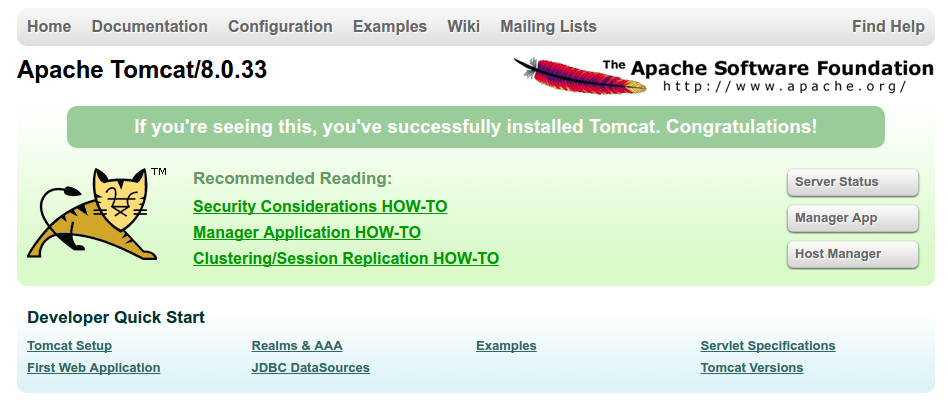
Raiz do Tomcat

Vamos dar uma olhada no App Manager, acessível através do link ou . Você precisará inserir as credenciais da conta que você adicionou ao arquivo. Depois, você deverá ver uma página parecida com esta:http://server_domain_or_IP:8080/manager/htmltomcat-users.xml
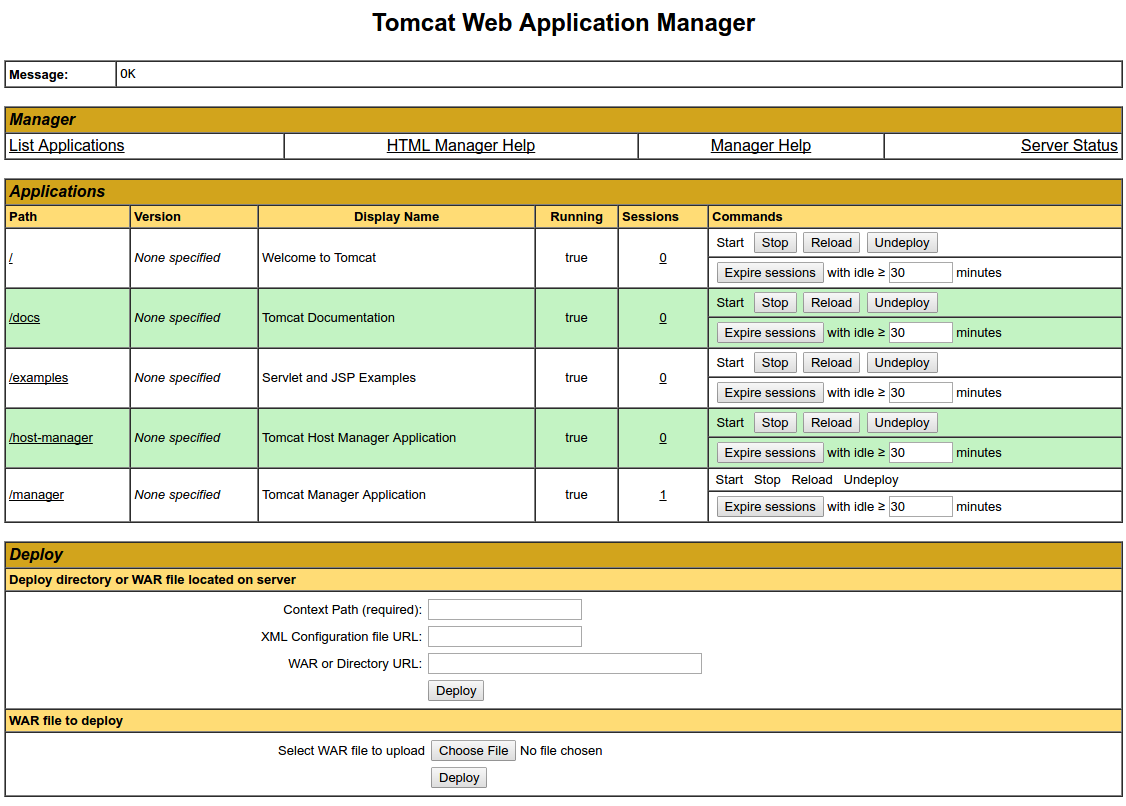
Gerenciador de aplicativos da web Tomcat

O Web Application Manager é usado para gerenciar seus aplicativos Java. Você pode iniciar, parar, recarregar, implantar e remover a implantação aqui. Você também pode executar alguns diagnósticos em seus aplicativos (ou seja, encontrar vazamentos de memória). Por fim, informações sobre seu servidor estão disponíveis na parte inferior desta página.

Agora, vamos dar uma olhada no Host Manager, acessível através do link ou :http://server_domain_or_IP:8080/host-manager/html/
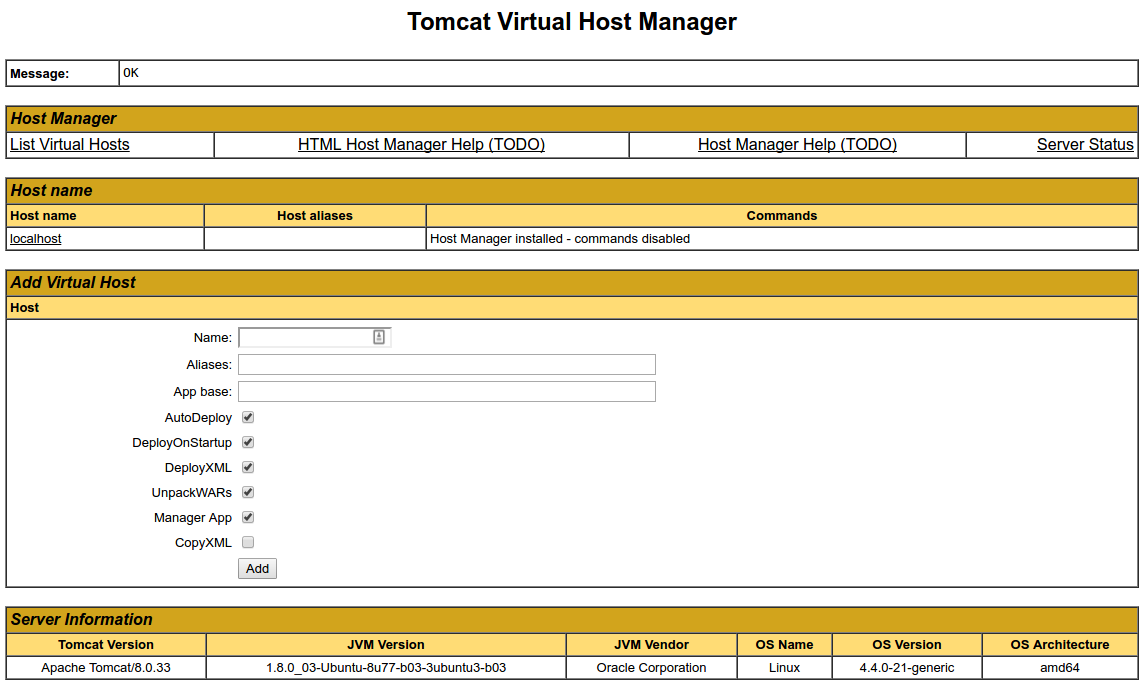
Gerenciador de host virtual do Tomcat

Na página Gerenciador de Host Virtual, você pode adicionar hosts virtuais para servir seus aplicativos.

Conclusão

Sua instalação do Tomcat está concluída! Agora você está livre para implantar seus próprios aplicativos da web Java!

Atualmente, sua instalação do Tomcat está funcional, mas totalmente não criptografada. Isso significa que todos os dados, incluindo itens confidenciais, como senhas, são enviados em texto sem formatação que podem ser interceptados e lidos por outras partes na internet. Para impedir que isso aconteça, é altamente recomendável que você criptografe suas conexões com SSL. Você pode descobrir como criptografar suas conexões com o Tomcat seguindo este guia ( nota: este guia cobre a criptografia do Tomcat 8 no Ubuntu 16.04 ).

porplague70

How to set PassivePortRange and PassiveIP in pure-ftpd on Debian and Ubuntu Linux

If you run a firewall on your Linux server and want to use passive FTP connections, you have to define the passive port range in pure-ftpd and your firewall to ensure that the connections don’t get blocked. The following example is for pure-ftpd on Debian or Ubuntu Linux and ISPConfig 3.

Set Passive Port Range in PureFTPD

1) Configure pure-ftpd

echo "40110 40210" > /etc/pure-ftpd/conf/PassivePortRange
service pure-ftpd-mysql restart

2) Configure the firewall. If you use ISPConfig 3 on my server to configure the bastille firewall, you can add the nescessera port range in the ISPConfig firewall settings.

Change the list of Open TCP ports from:

20,21,22,25,53,80,110,143,443,3306,8080,10000

to:

20,21,22,25,53,80,110,143,443,3306,8080,10000,40110:40210

and then click on “Save”.

Set Passive IP in PureFTPD

Setting a passive IP in FTP might be necessary when your server is located behind a NAT router. You will get an error like “Error: Server returned unroutable private IP address in PASV reply” from your FTP client in such a case.

To set a passive IP address, run this command:

echo "1.2.3.4" > /etc/pure-ftpd/conf/ForcePassiveIP

Replace 1.2.3.4 with the External IP address that clients shall use to connect to the FTP server. Then restart pureFTPD:

service pure-ftpd-mysql restart
porplague70

Which ports are used on a ISPConfig 3 server and shall be open in the firewall?

Here is a list of ports that are used commonly on ISPConfig 3 servers. If you don’t have all services installed or if you e.g. don’t want to connect to MySQL from external servers, then close the unused or unwanted ports.

TCP ports

20 – FTP Data
21 – FTP Command
22 – SSH
25 – Email
53 – DNS
80 – HTTP (Webserver)
110 – POP3 (Email)
143 -Imap (Email)
443 – HTTPS (Secure web server)
993 – IMAPS (Secure Imap)
995 – POP3S (Secure POP3)
3306 – MySQL Database server
8080 – ISPConfig web interface
8081- ISPConfig apps vhost

UDP ports

53 – DNS
3306 – MySQL

porplague70

Gerenciando usuários e grupos pelo shell no samba4

Logo do Samba

Objetivo:
Explicar como Gerenciar usuarios e grupos no samba4 pelo shell

Introdução:
Este Post tem como objetivo explicar:

Usúarios:

  • Trocar senha
  • Força a troca de senha no proximo login
  • Deletar usuarios
  • Listar todos os usuarios do Dominio
  • Desabilitar e Habilitar Usuario
  • Configurar a expiração de senha

Grupos

  • Adicionar
  • remover
  • Adicionar e remover membros ( usuario ) em grupos
  • Podemos adicionar Grupos dentro de outro grupo

No post anterior “Criando usuário Pelo Shell no Samba4” expliquei como criar usuário pelo shell

Cenário:
Servidor: Debian 7
Versão do Samba: 4.0.3
Nome do usuario que sera criado = mundoti e mundoti2
Nome do grupo que sera criado = diretoria e diretoria_ead
Senha do usuario = 1234.Mudar.Senha
Nome do dominio = empresa.net
Diretório de instalação do samba = /opt/samba/

Agora vamos gerencia-los

*Obs: para executar esses comandos sem ter digitar o caminho completo
Ex samba-tool /opt/samba/bin/samba-tool
você tem que ter exporta a variável path do local da instalação do samba4 isso pode ser feito da seguinte forma.

Digitando o comando:

# export PATH=$PATH:"/opt/samba/bin:/opt/samba/sbin”

Trocar senha do usuário:

# samba-tool user setpassword mundoti --newpassword=1234.Mudar.Senha

Trocar senha do usuário e forca a troca no Próximo Login:

# samba-tool user setpassword mundoti --newpassword=1234.Mudar.Senha --must-change-at-next-login

Deletar Usuário:

# samba-tool user delete mundoti

Deletar Usuário e Deletar a sua pasta Home:

# samba-tool user delete mundoti && rm -r /home/samba/mundoti

Listar Todos os Usuários do samba:

# samba-tool user list

Desabilitar o Usuário
com essa opção a conta não pode ser utilizada, mas permanece no servidor:

# samba-tool user disable mundoti

Habilitar Usuário:

# samba-tool user enable mundoti

Expiração de senha do usuário
A expiração de senha para todos os usuários do domínio e feita com outro comando essa altera somente do usuário especificado ( bom para ser usado em certas exceções como por exemplo aquele diretor que insiste em ser uma exceção a regra ) 10 e o numero de dias em que a senha ira expirar:

# samba-tool user setexpiry mundoti --days=10

Desabilitar a expiração de senha:

# samba-tool user setexpiry mundoti --noexpiry

Grupos

Criar um grupo:

# samba-tool group add diretoria

Adicionar Vários Grupos de uma vez:

# samba-tool group add "diretoria diretoria_ead”

Criar um grupo e adicionar um descrição ao grupo:

# samba-tool group add diretoria --description="Grupo da diretoria"

Adicionar um membro a um grupo:

# samba-tool group addmembers diretoria mundoti

Adicionar um Grupo dentro de Outro Grupo
No samba4 podemos adicionar um grupos dentro de outro isso é muito útil

# samba-tool group addmembers diretoria diretoria_ead

Adicionar Vários Membros a um grupo de uma vez só:

# samba-tool group addmembers diretoria "mundoti,mundoti2"

Remover um grupo:

# samba-tool group delete diretoria

Removendo Vários grupos de uma vez:

# samba-tool group delete "diretoria diretoria_ead”

Remover um membro de um grupo:

# samba-tool group removemembers diretoria mundoti

Remover Membros de um grupo:

# samba-tool group removemembers diretoria "mundoti,mundoti2"

Listar todos os grupos:

# samba-tool group list

Listar Usuários pertencente a um grupo:

# samba-tool group listmembers diretoria

porplague70

teste

teste

porplague70

Validando formulários apenas com html5

html5

Validar formulários é chato, tedioso e trabalhoso. Felizmente alguém olhou isso e resolveu incluir dentro da especificação do html, alguns atributos e valores novos muito interessantes.

Se usarmos corretamente, e estudarmos Expressões Regulares, é possível fazer uma validação simples sem escrever nenhuma linha de javascript. Vou deixar abaixo alguns snippets da tag input, utilizando o type correto (veja aqui todos os types novos da html5) e um uso do atributo pattern para os qual eu escrevi algunms ERs.

Apenas letras

<input type="text" required="required" name="text" pattern="[a-z\s]+$" />

Apenas números

<input type="text" required="required" name="numbers" pattern="[0-9]+$" />

Data

<input type="date" required="required" maxlength="10" name="date" pattern="[0-9]{2}\/[0-9]{2}\/[0-9]{4}$" min="2012-01-01" max="2014-02-18" />

Hora

<input type="time" required="required" maxlength="8" name="hour" pattern="[0-9]{2}:[0-9]{2} [0-9]{2}$" />

Campos genéricos de texto

<input type="text" required="required" name="name" />

Telefone

<input type="tel" required="required" maxlength="15" name="phone" pattern="\([0-9]{2}\) [0-9]{4,6}-[0-9]{3,4}$" />

Email

<input type="email" required="required" class="input-text" name="email" pattern="[a-z0-9._%+-]+@[a-z0-9.-]+\.[a-z]{2,4}$" />

Moeda

<input type="tel" required="required" maxlength="15" name="valor" pattern="([0-9]{1,3}\.)?[0-9]{1,3},[0-9]{2}$" />

Utilizei o type=”tel”, pq em celulares renderiza melhor o teclado.

Input file

<input type="file" name="file" accept="image/*" required="required" />

placeholder

Lembre-se de usar o placeholder nos seus campos em que você precise “dar alguma dica” para o usuário de como ele deve preenchê-lo

Estilizar os inputs

Faça testes utilizando as pseudo classes

input:required:invalid {}
input:required:valid {}

Personalizar as mensagens de erro

Encontrei este artigo bem completo e interessante: Validando formulários like a boss com HTML5. Onde é mostrado o atributo: required x-moz-errormessage=”Ops. Não esqueça de preencher este campo.”, logicamente exclusivo do Firefox.

E para webkit, o css:

::-webkit-validation-bubble {/*Insira aqui seu CSS.*/}
::-webkit-validation-bubble-message {}
::-webkit-validation-bubble-arrow {}
::-webkit-validation-bubble-arrow-clipper {}

That’s all folks!

porplague70

How to Restrict SFTP Users to Home Directories Using chroot Jail

In this tutorial, we will be discussing how to restrict SFTP users to their home directories or specific directories. It means the user can only access his/her respective home directory, not the entire file system.

Restricting users home directories is vital, especially in a shared server environment, so that an unauthorized user won’t sneak peek into the other user’s files and folders.

Important: Please also note that the purpose of this article is to provide SFTP access only, not SSH logins, by following this article will have the permissions to do file transfer, but not allowed to do a remote SSH session.

Suggested Read: Restrict SSH User Access to Certain Directory Using Chrooted Jail

The simplest way to do this, is to create a chrooted jail environment for SFTP access. This method is same for all Unix/Linux operating systems. Using chrooted environment, we can restrict users either to their home directory or to a specific directory.

Restrict Users to Home Directories

In this section, we will create new group called sftpgroup and assign correct ownership and permissions to user accounts. There are two choices to restrict users to home or specific directories, we will see both way in this article.

Create or Modify Users and Groups

Let us restrict the existing user, for example tecmint, to his/her home directory named /home/tecmint. For this, you need to create a new sftpgroup group using groupadd command as shown:

# groupadd sftpgroup

Next, assign the user ‘tecmint’ to sftpgroup group.

# usermod -G sftpgroup tecmint

You can also create a new user using useradd command, for example senthil and assign the user to sftpusers group.

# adduser senthil -g sftpgroup -s /sbin/nologin
# passwd tecmint

Modify SSH Configuration File

Open and add the following lines to /etc/ssh/sshd_config configuration file.

Subsystem sftp internal-sftp
 
   Match Group sftpgroup
   ChrootDirectory /home
   ForceCommand internal-sftp
   X11Forwarding no
   AllowTcpForwarding no

Save and exit the file, restart sshd service to take new changes into effect.

# systemctl restart sshd
OR
# service sshd restart

If you chroot multiple users to the same directory, you should change the permissions of each user’s home directory in order to prevent all users to browse the home directories of the each other users.

# chmod 700 /home/tecmint

Verify SSH and SFTP Users Login

Now, it’s time to check the login from a local system. Try to ssh your remote system from your local system.

# ssh tecmint@192.168.1.150

Here,

  1. tecmint – remote system’s username.
  2. 192.168.1.150 – Remote system’s IP address.
Sample output:
tecmint@192.168.1.150's password: 
Could not chdir to home directory /home/tecmint: No such file or directory
This service allows sftp connections only.
Connection to 192.168.1.150 closed.

Then, access remote system using SFTP.

# sftp tecmint@192.168.1.150
Sample output:
tecmint@192.168.1.150's password: 
Connected to 192.168.1.150.
sftp>

Let us check the current working directory:

sftp&gt pwd
Remote working directory: /

sftp&gt ls
tecmint  

Here, tecmint is the home directory. Cd to the tecmint directory and create the files or folders of your choice.

sftp&gt cd tecmint
Remote working directory: /

sftp&gt mkdir test
tecmint  

Restrict Users to a Specific Directory

In our previous example, we restrict the existing users to the home directory. Now, we will see how to restrict a new user to a custom directory.

Create Group and New Users

Create a new group sftpgroup.

# groupadd sftpgroup

Next, create a directory for SFTP group and assign permissions for the root user.

# mkdir -p /sftpusers/chroot
# chown root:root /sftpusers/chroot/

Next, create new directories for each user, to which they will have full access. For example, we will create tecmint user and it’s new home directory with correct group permission using following series of commands.

# adduser tecmint -g sftpgroup -s /sbin/nologin
# passwd tecmint
# mkdir /sftpusers/chroot/tecmint
# chown tecmint:sftpgroup /sftpusers/chroot/tecmint/
# chmod 700 /sftpusers/chroot/tecmint/

Configure SSH for SFTP Access

Modify or add the following lines at the end of the file:

#Subsystem  	sftp	/usr/libexec/openssh/sftp-server
Subsystem sftp  internal-sftp
 
Match Group sftpgroup
   ChrootDirectory /sftpusers/chroot/
   ForceCommand internal-sftp
   X11Forwarding no
   AllowTcpForwarding no

Save and exit the file. Restart sshd service to take effect the saved changes.

# systemctl restart sshd
OR
# service sshd restart

That’s it, you can check by logging into the your remote SSH and SFTP server by using the step provided above at Verify SSH and SFTP login.

Be mindful that this method will disable the shell access, i.e you can’t access the remote system’s shell session using SSH. You can only access the remote systems via SFTP and do file transfer to and from the local and remote systems.

Conclusion

Now you know how to restrict users home directories using a Chroot environment in Linux. If you find this useful, share this article on your social networks and let us know in the comment section below if there is any other methods to restrict users home directories.

porplague70

teste

teste

porplague70

problemas com arp “allocate llinfo for”

crie um script e coloque no crontab 1/60 minutos.

vi /bin/up_net.sh

conteúdo script.

!/bin/sh

/sbin/ping -c 5 8.8.8.8
chmod 777 /tmp/FailCount
cat /var/log/system.log | grep -a “date +%d date +%R” | grep -c “allocate llinfo for” > /tmp/FailCount
data=date +%R
FailCount=cat /tmp/FailCount
echo $FailCount
if [ “$FailCount” == “0” ]; then
echo “Error detected in logs. Attempting Repair. $data” >> /tmp/FailCount.txt
ifconfig re0 down
ifconfig re0 up
ifconfig re1 down
ifconfig re1 up
else
echo “Log file doesn’t show arp errors. $data” >> /tmp/FailCount.txt
fi

crontab

1/60 * * * * /bin/up_net.sh

so deixar rodar e o problema esta resolvido princialmente.

porplague70

pt-br:Blindando o WordPress.

Os desenvolvedores do WordPress levam a segurança muito a sério, mas como em qualquer outro sistema, existem potenciais problemas de segurança que podem surgir se algumas precauções básicas de segurança não forem tomadas. Este artigo irá listar algumas formas comuns de vulnerabilidades, e as providências que você pode tomar para manter sua instalação do WordPress segura.

Este artigo não é o guia rápido e definitivo para resolver suas preocupações com a segurança. Se você tem preocupações específicas ou dúvidas, discuta-as com usuários em quem você confie que tenham conhecimento suficiente de segurança em computadores e WordPress.

Contents

O que é segurança?

Fundamentalmente, a segurança não é apenas possuir sistemas perfeitamente seguros, que poderiam muito bem ser impossíveis de encontrar e/ou manter. Um servidor seguro protege a privacidade, integridade e disponibilidade dos recursos que estão sob o controle do seu administrador.

Entre as qualidades de um provedor de hospedagem confiável estão:

  • Discutir prontamente as suas preocupações e quais processos e funcionalidades de segurança ele oferece com o serviço de hospedagem.
  • Oferecer as versões mais recentes e estáveis de todos os softwares no servidor.
  • Oferecer métodos confiáveis para backup e recuperação.

Decida qual abordagem de segurança utilizar no seu servidor pensando primeiro no software e nos dados que precisam ser assegurados. O restante desse guia vai ajuda-lo a fazer isso.

Temas sobre Segurança

Tenha em mente algumas diretrizes gerais enquanto pensa sobre cada aspecto de segurança do seu sistema:Limitar o acessoFaça escolhas seguras que reduzirão os pontos passíveis de invasão por pessoas mal-intencionadas.ContençãoSua instalação deve estar configurada para minimizar o tamanho do estrago que pode ser causado caso o sistema venha a ser comprometido ou invadido.Preparação e conhecimentoMantenha backups e confira o estado da sua instalação do WordPress regularmente. Traçar um plano de backup e recuperação da instalação no caso de uma catástrofe pode ajudar a estar novamente online muito mais rápido caso haja um problema.

Vulnerabilidades no seu computador

Tenha certeza que os computadores que você usa para postar no WordPress estão livres de spyware, malware e outros tipos de infecções e vírus. Toda a segurança do mundo no WordPress e no seu servidor web não farão a menor diferença se houver um keylogger instalado no seu computador.

Mantenha sempre atualizados o seu sistema operacional e os softwares instalados, principalmente o seu navegador, para garantir sua proteção contra vulnerabilidades.

Vulnerabilidades no WordPress

Como muitos dos mais modernos pacotes de software, o WordPress é atualizado regularmente para evitar e resolver novas ameaças que possam surgir. Melhorar a segurança do software é uma preocupação constante, e por isso é importante manter a sua instalação sempre atualizada com a versão mais recente do WordPress. As versões antigas do WordPress não recebem atualizações de segurança.

Atualizando o WordPress

A versão mais recente do WordPress está sempre disponível no site principal em http://wordpress.org e a versão em Português Brasileiro em http://br.wordpress.org. Não existem versões oficiais disponíveis em outros sites – nunca baixe ou instale o WordPress de qualquer outro endereço que não o http://wordpress.org.

O WordPress conta com atualizações automáticas desde a versão 2.7. Use esta funcionalidade para facilitar o processo de atualização constante. Você também pode usar o Painel de Administração para se manter informado dos updates. Leia o artigo indicado no Painel de Administração ou no WordPress Developer Blog para saber quais passos tomar para se atualizar e manter o sistema seguro.

Se uma vulnerabilidade é descoberta no WordPress e uma nova versão é lançada para resolver o problema, a informação necessária para explorar a falha já estará certamente em domínio público. Isto faz com que as versões antigas estejam mais propensas a sofrerem ataques, e é um dos principais motivos pra que você mantenha seu WordPress atualizado.

Se você é um administrador e mantém vários sites com WordPress, considere usar o Subversion para gerenciá-los de forma mais simples.

Reportar Problemas de Segurança

Se você encontrou uma falha de segurança no WordPress, você pode ajudar a soluciona-la reportando o que encontrou. Veja a página Security_FAQ para mais informações sobre como proceder nesse caso.

Se você encontrou um bug, também reporte. Veja como fazer isso na página Submitting_Bugs. Você pode ter descoberto uma vulnerabilidade, ou um bug que pode levar a uma falha.

Vulnerabilidades no Servidor Web

O servidor rodando WordPress, e os outros softwares nele, podem ter falhas de segurança. Por isso, tenha certeza que está rodando versões estáveis e seguras do seu servidor e dos outros softwares instalados, ou contrate um provedor de hospedagem confiável e que cuide desses assuntos para você.

Se você está em um servidor compartilhado (que hospeda mais sites, além do seu) e um outro site no mesmo servidor está comprometido, o seu site também pode, potencialmente, ser atingido, mesmo que você siga todas as dicas deste guia. Pergunte ao seu provedor sobre as medidas de segurança que eles tomam para protegê-lo.

Vulnerabilidades na Rede

Os dois lados da rede — o lado do servidor WordPress e o lado da rede do cliente — devem ser confiáveis. Isso significa atualizar as regras do firewall do seu roteador em casa e também tomar cuidado com quais redes você usa para trabalhar. Uma lan-house movimentada onde você está enviando senhas em uma conexão não-criptografada, wireless ou não, não é uma rede confiável.

O seu provedor de hospedagem deve garantir que a rede dele não seja comprometida por ataques, e você deve fazer o mesmo. Falhas de segurança em redes podem permitir que senhas e outras informações sensíveis sejam interceptadas.

Senhas

Muitas ameaças potenciais podem ser evitadas com bons hábitos de segurança. Uma senha forte é um aspecto muito importante disso.

O objetivo da sua senha é dificultar que outras pessoas possam adivinhar e também para evitar que ataques de força bruta sejam bem-sucedidos. Existem diversos geradores automáticos de senhas que podem ser usados para criar senhas seguras.

O WordPress também tem um medidor de segurança das senhas, que é exibido sempre que você está definindo ou alterando uma senha no WordPress. Use sempre esta ferramenta para garantir que está usando senhas adequadas.

Quando estiver escolhendo uma senha, evite:

  • Usar pequenas alterações no seu nome real, nome de usuário, nome da sua empresa ou nome do seu site.
  • Usar apenas uma palavra do dicionário, em qualquer idioma.
  • Usar senhas curtas
  • Usar senhas que tenham somente letras ou somente números (uma combinação dos dois é o ideal).

Uma senha forte não serve só para proteger o seu conteúdo. Um hacker que tenha acesso à sua conta de administração terá poderes para instalar scripts maliciosos que inclusive poderão comprometer todo o servidor.

FTP

Se o seu provedor de hospedagem permitir, prefira sempre usar conexões criptografadas SFTP para acessar o seu servidor. Se você não ter certeza se este serviço está disponível, pergunte à empresa de hospedagem.

Usar o SFTP funciona da mesma forma que o FTP, exceto que a sua senha e outras informações são transmitidas de forma criptografada entre o seu computador e o site. Isso significa que a sua senha nunca é enviada em aberto e então não pode ser interceptada por um hacker.

Permissões de Arquivo

Algumas das funcionalidades mais legais do WordPress precisam da permissão para que alguns arquivos sejam alterados no servidor. No entanto, permitir acesso à alteração de arquivos é um risco em potencial, principalmente em servidores compartilhados.

O melhor a fazer é restringir ao máximo as permissões dos seus arquivos e liberar apenas nos casos em que você precise permitir a escrita, ou criar pastas específicas com menos restrições para algumas atividades, com o upload de arquivos.

Este é um dos esquemas possíveis de permissões:

A sua conta de usuário deve ser a dona de todos os arquivos, e deve ter acesso à escrita em todos eles. Os arquivos que necessitam de escrita pelo WordPress devem estar em um grupo, também pertencente à sua conta de usuário utilizada no servidor./O diretório raiz do WordPress: todos os arquivos devem ter permissão de escrita somente pelo seu usuário, exceto o .htaccess se você quiser que o WordPress gere automaticamente as regras de reescrita para você./wp-admin/A área de administração do WordPress: todos os arquivos devem ter permissão de escrita somente pelo seu usuário./wp-includes/A maior parte da lógica de sistema do WordPress: todos os arquivos devem ter permissão de escrita somente pelo seu usuário./wp-content/Conteúdo inserido pelos usuários: estes arquivos devem ter permissão de escrita por todos os usuários (proprietário/usuário, grupos e público).

Dentro de /wp-content/ você vai encontrar:/wp-content/themes/Arquivos de temas/templates. Se você quiser utilizar o editor de temas do painel de administração, todos os arquivos devem ter permissão de escrita. Se não, todos podem ser escritos somente pela sua conta de usuário./wp-content/plugins/Arquivos de plugins: todos os arquivos devem ter permissão de escrita somente pelo seu usuário.

Outras pastas que podem existir em /wp-content/ devem estar documentadas pelos temas ou plugins que as necessitam. As permissões podem variar.

Modificando as permissões de arquivos

Se você tem acesso ao seu servidor, poderá alterar as permissões de arquivos recursivamente utilizando os comandos a seguir:

Para diretórios:

find /caminho/para/a/pasta/do/wordpress/ -type d -exec chmod 755 {} \;

Para arquivos:

find /caminho/para/a/pasta/do/wordpress/ -type f -exec chmod 644 {} \;

Sobre as atualizações automáticas

Quando você faz uma atualização automática do WordPress, todas as operações são feitas pelo usuário proprietário dos arquivos, não pelo usuário do servidor web. Todos os arquivos são configurados como 0644 e todos os diretórios como 0755, com permissão de escrita somente pelo usuário e de leitura para todos, inclusive o servidor.

Segurança do Banco de Dados

Se você tem vários sites no mesmo servidor, é importante considerar mantê-los em bancos de dados diferentes, cada um gerenciado por um usuários isolado. A melhor hora para fazer isso é na Instalação. Isto é uma estratégia de contenção: se um invasor conseguir quebrar uma das suas instalações do WordPress, essa medida dificultará muito que ele consiga alterar os outros sites.

Se você mesmo administra o MySQL, tenha certeza que compreende bem a configuração do MySQL e desabilite algumas funcionalidades desnecessárias (como aceitar conexões TCP remotas). Leia o artigo Secure MySQL Database Design para uma boa introdução a este assunto.

Blindando o wp-admin

Colocar uma proteção de senha ao /wp-admin/ no lado do servidor adiciona uma 2ª camada de proteção ao redor do seu Painel de Administração, login e arquivos. Isso exige que um invasor ou bot ataque esta segunda camada de proteção, ao invés dos seus arquivos. Muitos dos ataques ao WordPress são feitos de forma autônoma, por softwares e bots maliciosos.

Mas simplesmente bloquear o diretório /wp-admin/ pode desabilitar algumas funcionalidades do WordPress, como o handler de AJAX em /wp-admin/admin-ajax.php. Veja a seção #Recursos para mais documentação sobre a forma correta de proteger seu /wp-admin/ com uma senha.

Os ataques mais comuns a uma instalação WordPress geralmente caem em duas categorias:

  1. Enviam pedidos HTTP para o servidor, especialmente programados para explorar a carga útil procurando vulnerabilidades específicas. Estes incluem plugins e softwares antigos ou desatualizados.
  2. Tentam ganhar acesso ao seu site usando ataques de “força bruta”, para adivinhar a sua senha.

A melhor implementação dessa segunda camada de segurança por senha é exigir uma conexão criptografada HTTP SSL para a administração do site, de forma que toda a comunicação e dados sensíveis seja criptografada. Veja Administration Over SSL

Blindando o wp-includes

Uma segunda camada de proteção pode ser adicionada nas partes onde os scripts geralmente não devem ser acessados por nenhum usuário. Uma forma de fazer isso é usar mod_rewrite para bloquear os scripts no arquivo .htaccess.

# Block the include-only files.
RewriteEngine On
RewriteBase /
RewriteRule ^wp-admin/includes/ - [F,L]
RewriteRule !^wp-includes/ - [S=3]
RewriteRule ^wp-includes/[^/]+\.php$ - [F,L]
RewriteRule ^wp-includes/js/tinymce/langs/.+\.php - [F,L]
RewriteRule ^wp-includes/theme-compat/ - [F,L]
# BEGIN WordPress

Note que isto não deve funcionar bem em instalações MultiSite, já que RewriteRule ^wp-includes/[^/]+\.php$ – [F,L] evitaria que o arquivo ms-files.php gere imagens. Retirar esta linha permitirá o funcionamento, oferecendo um pouco menos de segurança.

Blindando o wp-config.php

Você pode mover o arquivo wp-config.php para o diretório logo acima da sua instalação do WordPress. Assim, para sites instalados na raiz do servidor, o arquivo wp-config.php podera ficar for da área acessível.

Note que o wp-config.php poderá ficar apenas UM nível acima da instalação do WordPress (onde está a pasta wp-includes). Permita também que somente o seu usuário (e o do servidor) possam acessar este arquivo (geralmente isso significa uma permissão 0400 ou 0440).

Se você usa .htaccess no seu servidor, você pode também inserir o código abaixo no arquivo, para negar acesso a qualquer um que esteja navegando atrás dele:

<files wp-config.php>
order allow,deny
deny from all
</files>

Criptografia SSL

Artigo principal: Administration Over SSL.

Plugins

Em primeiro lugar, mantenha sempre todos os seus plugins atualizados. Se você não está mais usando algum plugin, delete os arquivos do servidor.

Plugins de Firewall

Alguns plugins prometem eliminar pedidos suspeitos baseados em listas de regras de bancos de dados e/ ou whitelists. BlogSecurity’s WPIDS plugin instala o PHPIDS, uma camada de segurança genérica para aplicações PHP, enquanto o WordPress Firewall usa algumas regras pré-configuradas, criadas para o WordPress, além de uma whitelist para eliminar ataques sem muitas configurações.

Plugins que necessitam de acesso para escrita

Se um plugin exige permissão de escrita para os arquivos e ou pastas do WordPress, pesquise o código para saber se ele é bem-intencionado, ou confira com algum usuário mais experiente em quem você confie. Se tiver dúvidas, pergunte nos Forums de Suporte e/ou no Canal IRC.

Plugins de execução de código

Como dissemos, uma parte do objetivo de blindar o WordPress é conter o estrago causado quando um ataque tiver sucesso. Plugins que permitem a execução de códigos PHP arbitrários ou outros códigos a partir de entradas no banco de dados aumentam a possibilidade de danos em caso de ataques bem sucedidos.

Uma forma de evitar o uso destes plugins é usar custom page templates que executem as funções. Uma parte da segurança que essa medida garante só é efetiva quando você proíbe a edição de arquivos por dentro do WordPress.

Segurança por obscuridade

Segurança por obscuridade é comumente tida como uma estratégia primária pouco segura. No entanto, existem algumas áreas do WordPress em que obscurescer algumas informações pode ajudar na segurança:

  1. Renomeie a conta de administração: Em novas instalações, você pode simplesmente criar uma nova conta de administrador e excluir a conta admin padrão. Em uma instalação já existente, você pode renomear a conta atual pela linha de comando do MySQL usando UPDATE wp_users SET user_login = ‘newuser’ WHERE user_login = ‘admin’;, ou usando um front-end como o phpMyAdmin.
  2. Altere o table_prefix: Muitos dos ataques conhecidos que visam invadir sites em WordPress assumem que o table_prefix é o padrão: “wp_”. Modificar isto pode bloquear pelo menos alguns ataques de injeção SQL.

Backup dos dados

Faça backup dos seus dados regularmente, incluindo seus bancos de dados MySQL. Veja o artigo principal: Backing Up Your Database).

A integridade dos dados é crítica para se ter downloads confiáveis. Criptografar o backup, manter registros independentes dos hashes MD5 de cada arquivo de backup e/ou colocar os backups em mídias de somente-leitura aumenta a confiança de que seus dados não foram adulterados.

Uma estratégia segura de backup pode incluir manter um set regular de imagens temporais de toda a sua instalação do WordPress (inclusive os arquivos do core e o banco de dados) em um local seguro e confiável. Pense em um site que faz imagens semanalmente. Uma estratégia como essa significa que se o site for comprometido no dia 1º de Maio mas o dano só for percebido no dia 12, o proprietário terá backups anteriores à data da invasão, que poderão ajudar na re-construção do site e também backups posteriores, que podem ajudar a determinar como a invasão aconteceu.

Guardando registros (Logging)

É possível registar vários pedidos enviados ao WordPress. Os logs padrão do Apache não oferecem muita ajuda para lidar com investigações de segurança. Veja: Mod_Security – Logs and Prevents using Apache

Monitorando

Em alguns casos a prevenção não é suficiente e você pode mesmo assim ser hackeado. É por isso que a detecção/monitoramento de invasões é muito importante. Ela permite que você reaja mais rápido, descubra o que aconteceu e recupere seu site.

Monitorando seus logs

Se você está em um servidor privado (onde você tem acesso de administração), você deve monitorar os logs para descobrir tentativas de quebrar senhas, ataques virtuais e etc. Uma boa solução de código aberto para monitorar os seus logs em tempo real e bloquear os atacantes é a OSSEC.

Monitorando alterações nos seus arquivos

Quando um ataque acontece, ele sempre deixa rastros, seja nos logs ou no sistema de arquivos (novos arquivos, arquivos modificados, etc). Se você está usando OSSEC por exemplo, seus arquivos serão monitorados e você será alertado quando eles forem modificados.

Monitorando seu servidor externamente

Se o invasor tentar desfigurar o seu site, ou enviar malware, você também pode detectar estas alteranções usando uma ferramenta online para o monitoramento de integridade.